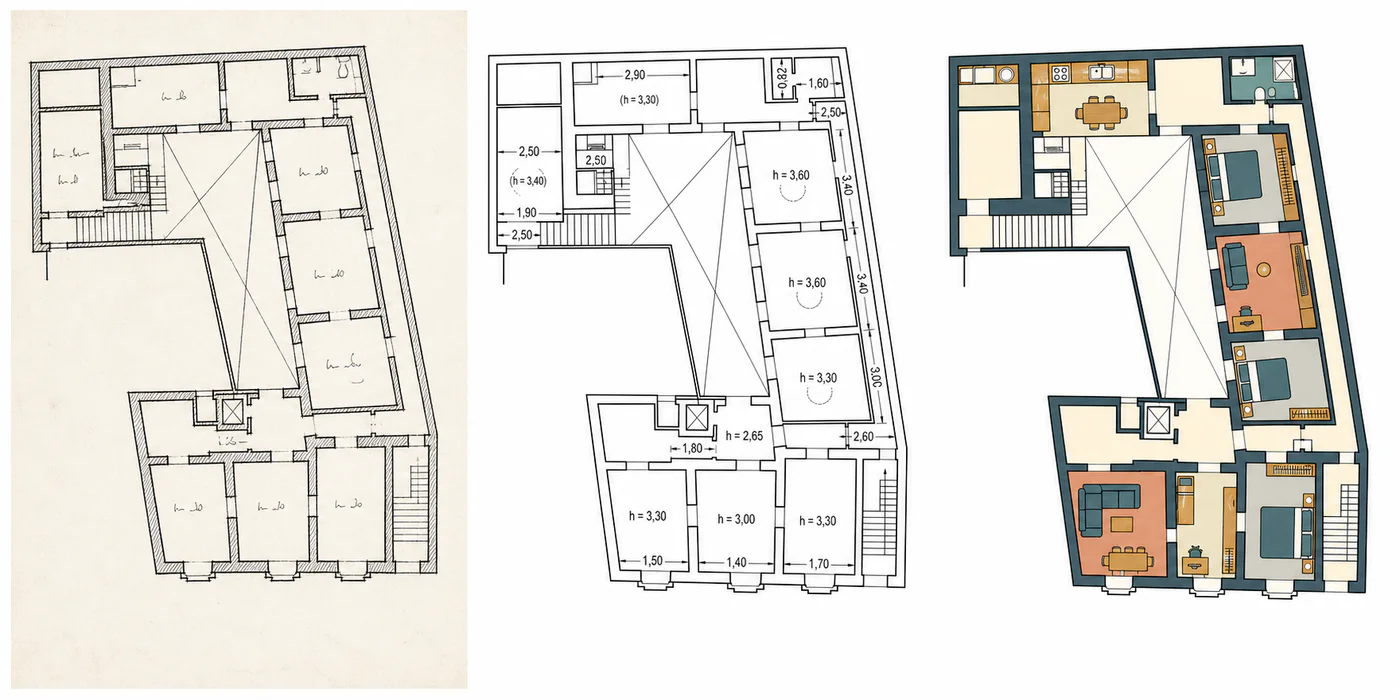
Parti dal file migliore che possiedi, non dalla sua anteprima
Se il proprietario o il tecnico ti ha inviato un PDF, conserva quel file e aprilo direttamente. Lo screenshot della sua anteprima aggiunge un passaggio inutile: registra soltanto ciò che appare sullo schermo e può perdere particolari, margini o pagine. Lo stesso vale per una fotografia del monitor o per un’immagine copiata dalla galleria di un vecchio annuncio.
Un PDF non è però automaticamente un disegno vettoriale o una fonte aggiornata. Può contenere una semplice scansione. Il controllo pratico è ingrandire alcune zone significative: si distinguono i due lati dei muri, le aperture e i numeri delle quote? Se i segni diventano indistinti, cambiare l’estensione del file non aggiunge informazioni.
Quando trovi più versioni, non scegliere soltanto quella graficamente più pulita. Identifica quale documento deve essere usato come fonte e chiedi chiarimenti sulle differenze. Una tavola più recente, da sola, non dimostra che rappresenti lo stato attuale dell’immobile.
Se hai solo il foglio, acquisiscilo interamente
Per una scansione o una fotografia, stendi il foglio su una superficie piana e controlla che l’intero disegno rientri nell’inquadratura. Evita pieghe, dita sui bordi, riflessi e ombre che attraversano le stanze. Con lo smartphone mantieni la fotocamera il più possibile parallela al foglio: una ripresa molto obliqua rende meno affidabile la lettura delle proporzioni.
Le app di scansione possono aiutare. Adobe Scan, per esempio, offre riconoscimento dei bordi e correzione della prospettiva. Sono funzioni di acquisizione dell’immagine: non le consideriamo una verifica delle misure dell’immobile. Dopo ogni correzione confronta la copia con il foglio, soprattutto lungo pareti sottili, gradini e simboli delle porte.
Se il formato è troppo grande per ottenere una sola immagine leggibile, conserva una vista completa e prepara anche dettagli riconoscibili delle zone critiche. Concorda come trasmetterli: una serie di ritagli senza una tavola d’insieme rende difficile capire come si collegano. Non ricostruire a mano le linee che non riesci a leggere.
L’OCR aiuta con le scritte, non con la geometria
Adobe spiega che un PDF acquisito da carta può contenere soltanto dati immagine. Il riconoscimento ottico dei caratteri, chiamato OCR, aggiunge testo selezionabile e ricercabile; la documentazione invita a controllarne completezza e correttezza. Per una planimetria questo significa verificare ogni numero riconosciuto sulla scansione, senza assumere che la trascrizione sia esatta.
La distinzione operativa è importante: rendere ricercabile il nome di una stanza non identifica automaticamente lo spessore di una parete, il verso di una porta o la posizione di una finestra. OCR, aumento del contrasto e rielaborazione 3D risolvono problemi diversi. Conserva la fonte non modificata e segnala i punti incerti invece di farli apparire definitivi.
Indica cosa rappresentare e cosa resta da verificare
Prima dell’invio identifica l’unità e il piano interessati. Se il documento comprende più livelli, una cantina o un’altra unità, specifica quali parti rientrano nella richiesta. Non unire tavole di versioni diverse come se fossero un unico rilievo. Per più piani o file difficili chiedi prima una valutazione dell’ambito e del preventivo, anziché presumere che siano inclusi in una lavorazione singola.
Per mantenere proporzioni utili servono riferimenti leggibili: una quota associata chiaramente ai suoi estremi oppure una misura reale confermata. Se mancano, dichiaralo. Non usare come misura certa la larghezza presunta di una porta. Per il metodo completo rimandiamo alla guida sulla scala e sulla metrica, collegata in fondo all’articolo.
Il 3D può richiedere informazioni che la pianta dall’alto non contiene: altezze, dislivelli, posizione verticale delle finestre o particolarità di una scala. Indica quelle note e separale dalle scelte illustrative. Eventuali foto di supporto aiutano a descrivere finiture e dettagli visibili, ma non sostituiscono un rilievo né risolvono da sole una contraddizione tra documenti.
Prepara istruzioni brevi, con una sola versione di riferimento
Il metodo di Planimetria Studio parte dalla leggibilità della fonte e dal controllo di aperture e collegamenti. Per l’agenzia, la preparazione utile consiste nel separare tre cose: dati presenti nel documento, informazioni confermate sull’immobile e richieste illustrative. “Fate voi” non chiarisce se un arredo vada conservato, ipotizzato o escluso.
Questo è un modello da compilare, non il resoconto di un incarico reale. Puoi usarlo nelle note dell’ordine o nella successiva comunicazione con lo studio; il modulo di verifica preliminare richiede invece il file e i recapiti.
- Fonte da utilizzare: [nome del file e versione]. Altre tavole disponibili: [indicarle senza mescolarle].
- Ambito: [piano o piani, unità e pertinenze da rappresentare].
- Uso finale: [annuncio sul portale, sito dell’agenzia, brochure o presentazione].
- Riferimenti confermati: [quote leggibili, misura nota con estremi, altezze disponibili].
- Arredi: [disposizione illustrativa oppure elementi esistenti da mantenere, con ingombri noti].
- Dubbi aperti: [apertura poco leggibile, scala, parete diversa dalle foto, dato mancante].
- Risultato richiesto: [rappresentazione della distribuzione fornita oppure proposta distinta da valutare].
Controlla il file finale prima di caricarlo
Apri proprio la copia che stai per inviare, non quella che ricordi di aver preparato. Verifica orientamento, numero delle pagine, completezza del perimetro e leggibilità delle zone delicate. Un nome semplice che distingua piano e versione aiuta a non confondere i materiali; evita di inserire dati personali nel nome se non sono necessari.
Il modulo di verifica gratuita per il 3D di Planimetria Studio accetta un file JPG, PNG, WEBP o PDF fino a 20 MB. Richiede nome ed e-mail; il telefono è facoltativo. Non serve una carta di pagamento o un account. Questi sono i requisiti del modulo di verifica, non una promessa che qualsiasi documento caricato sia lavorabile.
Se il file supera il limite, non ridurlo ripetutamente fino a rendere il disegno illeggibile. Parti dall’originale, esporta una copia e confrontala con la fonte. Se la qualità non resta sufficiente, chiedi come consegnare il materiale. Non inserire una raccolta di documenti estranei all’incarico per completare il caricamento.
Quando conviene fermarsi e chiedere un chiarimento
Un’apertura tagliata, due distribuzioni incompatibili o una scala priva di collegamento riconoscibile non sono semplici difetti estetici. Sono informazioni mancanti. In questi casi la scelta corretta è recuperare una fonte migliore, una misura o un’indicazione verificata prima di rappresentare il dettaglio come certo.
La stessa prudenza vale per gli arredi: il loro inserimento deve lasciare liberi porte, finestre e percorsi sulla base delle informazioni disponibili. Chiedere chiarimenti prima della composizione è più utile che dover correggere un’immagine già inserita nell’annuncio.
Il risultato rimane una rappresentazione commerciale. Non certifica misure, conformità o fattibilità di modifiche distributive. Una richiesta ben preparata non elimina questi limiti: rende esplicito ciò che si sa, ciò che si propone e ciò che deve ancora essere verificato.
Continua dal punto che ti serve.
Prima di inviare il file
- ✓Usare il documento originale disponibile, non lo screenshot della sua anteprima.
- ✓Includere tutto il disegno, senza tagliare ingressi, scale o pertinenze richieste.
- ✓Controllare scritte e linee sottili dopo scansione, esportazione o compressione.
- ✓Identificare la versione di riferimento e l’ambito della lavorazione.
- ✓Separare misure confermate, scelte illustrative e punti da chiarire.
- ✓Preparare istruzioni sugli arredi senza occupare aperture e percorsi.
- ✓Verificare formato e peso della copia effettivamente caricata.
Dubbi da chiarire
Posso inviare una fotografia della planimetria?+
Sì, per una verifica preliminare, se il formato è accettato e il disegno è completo. La possibilità di lavorarla dipende da leggibilità, deformazioni e riferimenti disponibili: il caricamento riuscito non conferma da solo l’idoneità al 3D.
Devo ridisegnare la planimetria prima di inviarla?+
No. È preferibile fornire la fonte leggibile e indicare separatamente le osservazioni. Ripassare linee o aggiungere aperture interpretando una scansione incerta può introdurre informazioni che il documento non contiene.
Riferimenti consultati.
- Riconoscere il testo nei PDF scansionatiAdobe Acrobat — guida ufficiale
- Adobe Scan: acquisizione e correzione dei documentiAdobe — sito ufficiale